Google Chrome
Google Chrome je brezplačen spletni brskalnik, ki uporabnikom omogoča nemoteno brskanje po internetu.

Safe & Secure


Microsoft Edge je uradni spletni brskalnik za operacijske sisteme Windows, ki temelji na Chromiumu. Izid brskalnika Google Chrome in naslednjega Mozilla Firefoxa je zmanjšal vrednost Internet Explorerja, zato se je Microsoft odločil, da si povrne njegovo priljubljenost, in predstavil Microsoft Edge. Vendar pa ostaja neuspešen zaradi nekaterih razlogov, kot je na primer mehanizem EdgeHTML, zato so ga preusmerili na Chromium in njegov mehanizem Blink.
Inovativni brskalnik ponuja brezplačne storitve in je hitrejši in varnejši v primerjavi s svojimi predhodniki. Opremljen je z več vgrajenimi funkcijami, kot so številne napredne varnostne funkcije, beležka, bralnik e-knjig, digitalno ravnilo in tako naprej. Eleganten in hiter vmesnik ponuja impresivno hitrost in učinkovito upravljanje virov, da bo vaša izkušnja brskanja nemotena.
Microsoft je Microsoft Edge uradno predstavil leta 2015. Temelji na Chromiumu, spletnem brskalniku z zaprto kodo, in je integriran z vsemi razširitvami Google Chroma. V osnovi je bil izdan za Windows 10, vendar ga lahko uporabljate tudi na standardnih računalnikih in zaslonih na dotik. Lahek pripomoček je opremljen z zmogljivostmi umetne inteligence in Copilotu omogoča dostop do ustreznejših iskanj med vnašanjem poizvedb s pozivi, slikami ali celo lastnim glasom.
Je najboljša kombinacija hitrosti in učinkovitosti ter je integrirana z drugimi Microsoftovimi izdelki in storitvami za izboljšanje vaše splošne učinkovitosti. Na privzetem novem zavihku ponuja veliko informacij, kot so novice, sponzorirano gradivo itd. Podobno kot drugi konkurenti pomaga tudi pri upravljanju več zavihkov in spletnih mest z veliko predstavnostjo ter ponuja brezhibno integracijo z več razširitvami, da je vaša izkušnja brskanja hitra in zanesljiva.
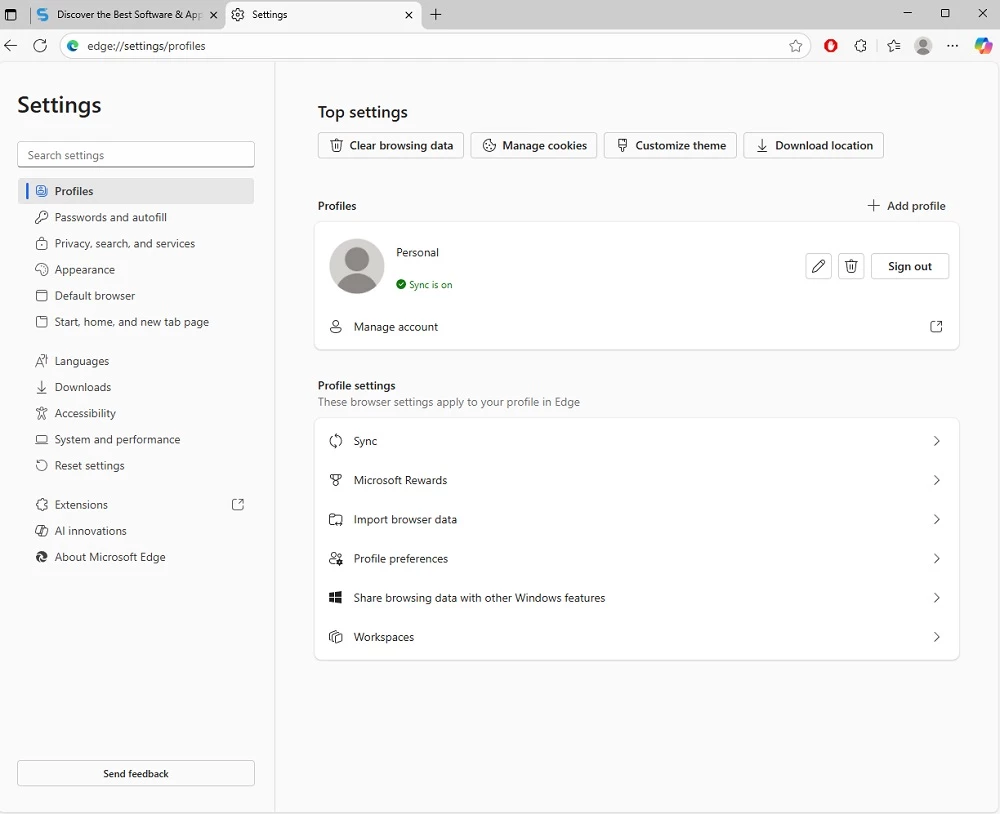
Brskalnik ponuja moderno in čisto nastavitev z intuitivnim menijem z nastavitvami in hitro navigacijo. Naslovno vrstico boste našli na vrhu, začetno stran pa je mogoče prilagoditi. Prenesete ga lahko za operacijska sistema Windows in macOS. Med namestitvijo lahko uvozite zaznamke, zgodovino in vse podatke iz prejšnjega brskalnika. Ustvarjanje in organiziranje zbirk spletne vsebine je mogoče s klikom na ikono »Zbirke«. Prav tako lahko za upravljanje razširitev uporabite ikono Razširitve in sinhronizirate podatke v več napravah, medtem ko se prijavite z Microsoftovim računom.
Najnovejša in prenovljena različica brskalnika Microsoft Edge ima veliko inovativnih funkcij, integracija z zmogljivostmi umetne inteligence pa jo uvršča med najboljše izbire, kot so:
Brskalnik z mehanizmom Chromium ponuja robustno delovanje, zato boste ugotovili, da je brskalnik odzivnejši in da se strani nalagajo hitreje. Več vgrajenih orodij, kot je način učinkovitosti, je omejilo porabo sistemskih virov, hkrati pa je brskalnik postal bliskovito hiter, tudi če hkrati odprete več zavihkov. Nedvomno gre za optimizirano izkušnjo brskanja, zlasti za Windows 11 in 10, poleg tega pa lahko prenašate vsebine v živo na svoje najljubše platforme.
Brskalnik ponuja različne vgrajene zaščitne zmogljivosti, vključno s pametnim zaslonom Microsoft Defender in spremljanjem gesel. Prejemali boste hitra opozorila o zlonamernih spletnih mestih, ogroženih geslih in poskusih lažnega predstavljanja itd., lahko varno shranite svoje osebne podatke, vključno s podatki o plačilu, gesli in računi. Z uporabo portfelja gesel je mogoče spremljati in zaznati, ali je bilo katero od vaših gesel ogroženo ali razkrito.
Prilagodljiva nastavitev zasebnosti pomaga nadzorovati zaščito podatkov, šifrirane povezave in preprečevanje sledenja. Tako lahko brskalnik uporabljate s popolnim zaupanjem v načinu peskovnika.
Podpora za veliko različnih razširitev pomaga izboljšati vašo produktivnost, saj jih lahko dodajate tako iz trgovine Microsoft Store kot iz spletne trgovine Chrome. Izkušnjo brskanja lahko izboljšate z vašimi najljubšimi dodatki.
To je še ena ključna funkcija, ki vam omogoča, da se osredotočite na želeno vsebino na katerem koli spletnem mestu, hkrati pa odstranite oglase, slike, komentarje in druge nepotrebne elemente. Svoje najljubše strani lahko upravljate po svojih željah tako, da jih dodate na svoj seznam za branje. Ogledate si lahko tudi okrnjeno različico spletnega mesta z besedilom namesto s fotografijami.
To je najboljša možnost, ki je na voljo v Copilotu, ki vam omogoča, da svoje ideje pretvorite v dodelane osnutke in prihranite dragoceni čas, hkrati pa ohranite pravi ton. Preprosto odprite Copilot, tako da kliknete ikono v zgornjem desnem kotu brskalnika in v stranskem podoknu Copilota izberete Sestavi. Vnesite osnutek in kliknite gumb Ponovno ustvari osnutek na dnu osnutka. Sestavi ga bo prepisal in na dnu polja za predogled vnesel tudi vaše povratne informacije, nato pa ga bo Sestavi prepisal glede na vaše povratne informacije. Če želite nadaljevati s prejšnjim osnutkom, preprosto kliknite gumb Nazaj.
Aplikacija s prilagodljivim vmesnikom uporabnikom omogoča prilagajanje videza in drugih funkcij, saj je na voljo 15 vnaprej nameščenih tem, če pa niste zadovoljni, preprosto dostopajte do trgovine z dodatki Microsoft Edge in izbirajte med več kot sto tradicionalnimi temami. Na ta način lahko spremenite videz brskalnika, medtem ko uporabljate teme različnih videoiger in franšiz, vključno s Halo, Minecraft ali Microsoft Flight Simulator.
Mica je mešanica teme in ozadja, ki jo lahko uporabite za barvanje ozadja aplikacij in nastavitev, ki morajo ostati dlje časa. Je dinamičen material, ki ga lahko uporabite za ustvarjanje prijetnega izraza za gledalce in za vzpostavitev vizualne hierarhije. Prav tako določa osredotočena okna za izboljšanje produktivnosti. Ozadje namizja vzorči samo enkrat za delovanje aplikacije, da ustvari njeno vizualizacijo. Zasnovana je posebej za aplikacije, ki podpirajo WinUI2 in App SDK 1.1 ali novejše ter delujejo v sistemu Windows 11 različice 22000 ali novejše.
Razpoložljivost digitalne pomočnice, imenovane Cortana, pomaga pridobivati kontekstualne informacije med brskanjem. Prav tako spremlja vašo zgodovino brskanja in ponuja priporočila na podlagi zgodovine. Ponuja tudi spletne opombe, ki omogočajo hitro in enostavno sodelovanje in deljenje informacij, hkrati pa ponujajo poudarke, opombe in risbe.
Microsoft ponuja odlično storitev za člane programa Microsoft Rewards, s katero lahko zaslužijo nagrade z vsakodnevnimi dejavnostmi. Za povečanje zbiranja točk Rewards v aplikaciji za iskanja lahko uporabite Microsoft Bing. Prislužene točke lahko unovčite za različne darilne kartice, donacije in tako naprej.
Je najboljša možnost za robustno brskanje, hkrati pa ponuja ogromno zbirko razširitev. Je večplatformska in integrirana, da ponuja varen postopek brskanja, vključno z DLP, URL-ji v realnem času, skeniranjem datotek in tako naprej.
Je ena najmočnejših alternativ na področju zasebnosti in prilagodljivosti, ki jo namesto Chromiuma neodvisno podpira mehanizem Gecko. Firefox je odprtokodno orodje, opremljeno z zrelo in robustno knjižnico razširitev. Ponuja različne funkcije, povezane z zasebnostjo, vključno z izboljšano zaščito pred sledenjem, vsebniki za več računov itd., za varno in zanesljivo upravljanje vaših osebnih podatkov.
Brave Browser ponuja robustno nalaganje spletnih strani do 6-krat hitreje, hkrati pa zagotavlja brezhibno zasebnost in zaščito, saj ponuja Brave Shields za preprečevanje dostopa tretjih oseb, oglasov, skriptov za prstne odtise itd. Poleg tega je na voljo tudi podpora za vgrajen požarni zid + VPN, iskalnik in Tor mod za zasebna okna za anonimno brskanje.
Brskalnik Opera ponuja celovito izkušnjo brskanja, hkrati pa ponuja več priljubljenih orodij, kot so brezplačni VPN, blokator oglasov, orodje za posnetke in tako naprej. Integracija z WhatsApp Messengerjem, Spotifyjem in Ario omogoča hitro in zanesljivo deljenje vsebin na družbenih omrežjih.
Vivaldi ponuja izboljšan nadzor nad vsakim slikovnim pikom in hitro navigacijo, medtem ko premika vrstico z zavihki na kateri koli del zaslona. Uporabite možnost »Združi zavihke« za združevanje različnih zavihkov, funkcijo deljenja strani za hkratno odpiranje različnih strani. Integriran je tudi z e-poštnim odjemalcem, koledarjem in bralnikom virov, da bo vaša nadzorna plošča bolj produktivna.
Prednosti
Slabosti
Internet Explorer je bil prejšnji brskalnik, ki se je uporabljal za Microsoftove izdelke, vendar je imel v primerjavi z drugimi priljubljenimi brskalniki več nezdružljivosti, zato so se odločili za izdajo Microsoft Edgea z bolj gladkim delovanjem, hitrim brskanjem in brezhibno varnostjo.
Brskalnik zahteva minimalne programske zahteve in je združljiv z vsemi priljubljenimi digitalnimi napravami, vključno z napravami iOS, Android, Windows, macOS in Linux.
Da, Edge podpira funkcijo »Branje na glas«, ki omogoča branje želene vsebine na glas, vključno z novicami, športnimi zgodbami in drugimi spletnimi stranmi. Preprosto odprite želeno spletno stran in z desno miškino tipko izberite in pridržite kjer koli na strani ter izberite možnost »Branje na glas«.
Tukaj je seznam takih aplikacij;
Uporablja Copilot kot vgrajeno orodje umetne inteligence za Microsoft Edge

Google Chrome je brezplačen spletni brskalnik, ki uporabnikom omogoča nemoteno brskanje po internetu.

Opera Browser je lahek brskalnik z naprednimi funkcijami, kot so vmesnik z zavihki in kretnje z miško.

Spletni brskalnik Safari je hiter in učinkovit brskalnik s preprostim vmesnikom, načinom branja in storitvami iCloud.

Firefox lahko prikaže veliko število spletnih strani in ima dodatne funkcije, ki vam omogočajo zelo hitro delo na spletu.

Google Translate je brezplačno orodje, ki ponuja prevajalske storitve za različne pisarniške pakete in spletne brskalnike.

Nemoteno brskanje v prilagodljivi aplikaciji